
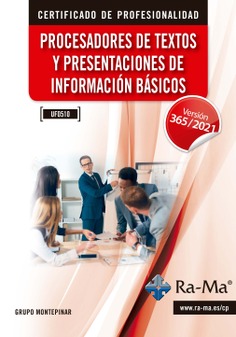

(UF0510) Procesadores de textos y presentaciones de información básicos. Versión 365 / 2021
Este manual proporciona una formación práctica para aprender a crear, editar y presentar documentos profesionales utilizando Windows 11 y las herramientas de Microsoft Office 365.
Con un enfoque claro y didáctico, la obra guía al lector en el manejo del procesador de textos y en el diseño de presentaciones gráficas eficaces, facilitando la comunicación de la información en entornos académicos y laborales.
El contenido está estructurado en capítulos claros, con explicaciones accesibles, ejemplos contextualizados y actividades prácticas que permiten al lector aplicar inmediatamente lo aprendido.
- Colección
- Formación en el Empleo (Especialidades Formativas)
- Materia
- Paquetes integrados de software
- Idioma
- Castellano
- EAN
- 9791388059575
- ISBN
- 979-13-88059-57-5
- Depósito legal
- M-4499-2026
- Ancho
- 17 cm
- Alto
- 24 cm
- Edición
- 1
Disponibilidad
Novedad. Próxima publicaciónÍndice de contenido
Parte I. APLICACIONES INFORMÁTICAS DE TRATAMIENTO DE TEXTOS
CAPÍTULO 1. CONCEPTOS GENERALES Y CARACTERÍSTICAS FUNDAMENTALES
DEL PROGRAMA DE TRATAMIENTO DE TEXTOS
CAPÍTULO 2. TEXTO DEL DOCUMENTO
2.1 Generalidades
2.2 Modo Insertar texto
2.3 Modo de sobrescribir en Word
2.4 Borrado de un carácter
2.5 Desplazamiento del cursor
2.6 Diferentes modos de seleccionar texto
2.7 Opciones de copiar y pegar
2.8 Uso y particularidades del portapapeles.
2.9 Inserción de caracteres especiales
2.10 Inserción de fecha y hora
2.11 Deshacer y rehacer los últimos cambios
CAPÍTULO 3. ARCHIVOS DE LA APLICACIÓN DE TRATAMIENTO DE TEXTOS: UBICACIÓN, TIPO Y OPERACIONES CON ELLOS
3.1 Concepto de archivo de texto y ubicación de los documentos
3.2 Creación de un nuevo documento
3.3 Apertura de un documento ya existente
3.4 Guardado de los cambios realizados en un documento
3.5 Duplicación de un documento con Guardar como
3.6 Cierre de un documento
3.7 Compatibilidad de los documentos de distintas versiones u aplicaciones
3.8 Menú de ventana y manejo de varios documentos
CAPÍTULO 4. UTILIZACIÓN DE LAS DIFERENTES POSIBILIDADES QUE OFRECE EL PROCESADOR DE TEXTOS PARA MEJORAR EL ASPECTO DEL TEXTO
4.1 Fuente: la identidad visual del texto
4.2 El párrafo como unidad visual y estructural
4.3 Alineación de párrafos
4.4 Sangrías: control del inicio del texto
4.5 Espaciado entre párrafos y líneas
4.6 Bordes y sombreados
4.7 Teclas rápidas asociadas a operaciones de párrafo
4.8 Viñetas y numeración: organizar la información para hacerla legible
4.9 Viñetas: listas sin orden específico
4.10 Listas numeradas: cuando el orden importa
4.11 Esquema numerado: listas multinivel
4.12 Tabulaciones: alineación precisa sin tablas
4.13 Manejo de tabuladores desde el cuadro de diálogo
4.14 Uso de la regla para establecer y modificar tabulaciones
CAPÍTULO 5. CONFIGURACIÓN DE PÁGINA EN FUNCIÓN DEL TIPO DE DOCUMENTO Y VISUALIZACIÓN DEL RESULTADO ANTES DE LA IMPRESIÓN
5.1 La importancia de la página como espacio de comunicación
5.2 Márgenes: el espacio que permite respirar al texto
5.3 Orientación y tamaño de papel: adaptar el documento al contenido
5.4 La regla: una herramienta visual para ajustar márgenes y sangrías
5.5 Modos de visualización: ver el documento desde distintas perspectivas
5.6 Vista preliminar: el último filtro antes de imprimir
5.7 Encabezados y pies de página: identidad y coherencia
5.8 Numeración de páginas: orden y referencia
5.9 Bordes de página: un recurso estético que debe usarse con criterio
5.10 Saltos de página y de sección: controlar la estructura del documento
5.11 Columnas periodísticas: distribuir el texto como en una revista
5.12 Notas al pie y notas al final: información sin interrumpir el flujo
CAPÍTULO 6. CREACIÓN Y GESTIÓN DE TABLAS COMO MEDIO PARA MOSTRAR INFORMACIÓN
6.1 Insertar o crear tablas en un documento
6.2 Edición dentro de una tabla: escribir, moverse, seleccionar
6.3 Modificar el tamaño de filas y columnas
6.4 Modificar los márgenes internos de las celdas
6.5 Aplicar formato a una tabla: bordes, sombreado y estilos
6.6 Cambiar la estructura de una tabla
6.7 Opciones avanzadas de tablas
6.8 Las tablas como herramienta editorial
CAPÍTULO 7. CORRECCIÓN DE TEXTOS CON LAS HERRAMIENTAS DE ORTOGRAFÍA Y GRAMÁTICA
7.1 Selección del idioma: el primer paso para una corrección eficaz
7.2 Corrección mientras se escribe: el asistente silencioso
7.3 Corrección una vez escrito el texto: revisión con menú contextual
7.4 Corrección gramatical desde el menú de herramientas
7.5 Opciones de ortografía y gramática: personalizar la revisión
7.6 Diccionario personalizado: enseñar a Word tu vocabulario
7.7 Autocorrección: automatizar tareas repetitivas
7.8 Sinónimos: enriquecer el vocabulario sin abandonar el documento
7.9 Traductor: trabajar con textos en otros idiomas
CAPÍTULO 8. IMPRESIÓN DE DOCUMENTOS Y CREACIÓN DE SOBRES, ETIQUETAS Y ENVÍOS MASIVOS
8.1 Impresión de documentos en distintos formatos de papel y soportes
8.2 Configuración de la impresora: adaptarse al soporte físico
8.3 Creación de sobres y etiquetas individuales
8.4 Creación de sobres, etiquetas y documentos modelo para envíos masivos
8.5 Selección de destinatarios mediante archivos de datos
8.6 Creación de sobres y etiquetas con opciones de configuración avanzadas
8.7 Combinación de correspondencia: salida a documento, impresora o correo electrónico
8.8 Impresión de documentos en distintos formatos y soportes
CAPÍTULO 9. IMÁGENES, AUTOFORMAS Y ELEMENTOS GRÁFICOS PARA MEJORAR EL DOCUMENTO
9.1 Inserción de imágenes: enriquecer el documento con contenido visual
9.2 Inserción de imágenes desde un archivo
9.3 Ajuste de imágenes con el texto: integrarlas sin romper la maquetación
9.4 Mejoras de imágenes: optimizar su apariencia
9.5 Autoformas: crear elementos gráficos personalizados
9.6 Cuadros de texto: destacar información sin romper el flujo
9.7 WordArt: texto con estilo para títulos y elementos visuales
CAPÍTULO 10. CREACIÓN DE ESTILOS, PLANTILLAS Y GESTIÓN AVANZADA DE
DOCUMENTOS LARGOS
10.1 Los estilos: la columna vertebral del documento
10.2 Plantillas: documentos que nacen con estructura
10.3 Trabajo con documentos largos: organización avanzada
CAPÍTULO 11. FUSIÓN DE DOCUMENTOS PROCEDENTES DE OTRAS APLICACIONES MEDIANTE LA INSERCIÓN DE OBJETOS
11.1 La inserción de objetos: un puente entre aplicaciones
11.2 Integración con hojas de cálculo: Excel dentro de Word
11.3 Integración con bases de datos: Access y otras fuentes
11.4 Integración con gráficos: contenido visual dinámico
11.5 Integración con presentaciones: diapositivas dentro del documento
11.6 Ventajas de la inserción de objetos en documentos profesionales
CAPÍTULO 12. HERRAMIENTAS DE REVISIÓN Y TRABAJO CON DOCUMENTOS
COMPARTIDOS
12.1 Inserción de comentarios: diálogo dentro del documento
12.2 Control de cambios: registrar cada modificación
12.3 Comparación de documentos: detectar diferencias entre versiones
12.4 Protección del documento: controlar quién puede modificar qué
CAPÍTULO 13. AUTOMATIZACIÓN DE TAREAS REPETITIVAS MEDIANTE LA GRABACIÓN Y UTILIZACIÓN DE MACROS
13.1 ¿Qué es una macro y por qué es tan útil?
13.2 La grabadora de macros: enseñar a Word paso a paso
13.3 Utilización de macros: ejecutar tareas con un solo clic
13.4 Dónde se guardan las macros y cómo gestionarlas
13.5 Edición de macros: una puerta al lenguaje VBA
13.6 Recomendaciones en la creación de macros
13.7 Seguridad en macros: advertencias y permisos
13.8 Macros en entornos profesionales: automatización real
13.9 Cómo una macro transforma un proceso
Parte II. APLICACIONES INFORMÁTICAS PARA PRESENTACIONES: GRÁFICAS DE INFORMACIÓN
CAPÍTULO 14. DISEÑO, ORGANIZACIÓN Y ARCHIVO DE PRESENTACIONES PROFESIONALES EN POWERPOINT
14.1 La imagen corporativa de una empresa
14.2 Diseño de las presentaciones: claridad y persuasión
14.3 Evaluación de los resultados
14.4 Organización y archivo de las presentaciones
14.5 Confidencialidad de la información
14.6 Entrega del trabajo realizado
CAPÍTULO 15. INTRODUCCIÓN Y CONCEPTOS GENERALES EN POWERPOINT
15.1 Ejecución de la aplicación para presentaciones
15.2 Salida de la aplicación para presentaciones
15.3 Creación de una presentación
15.4 Grabación de una presentación
15.5 Cierre de una presentación
15.6 Apertura de una presentación
15.7 Estructura de la pantalla
15.8 Las vistas de la aplicación para presentaciones.
CAPÍTULO 16. ACCIONES CON DIAPOSITIVAS EN POWERPOINT
16.1 Inserción de nuevas diapositivas
16.2 Eliminación de diapositivas
16.3 Duplicación de diapositivas
16.4 Ordenación de diapositivas
CAPÍTULO 17. TRABAJO AVANZADO CON OBJETOS, TEXTO, TABLAS, FORMAS,
IMÁGENES, GRÁFICOS Y DIAGRAMAS EN POWERPOINT
CAPÍTULO 18. FORMATO DE PÁRRAFOS, TABLAS Y DIBUJOS EN POWERPOINT
18.1 Formato de párrafos
18.2 Tablas
18.3 Dibujos
CAPÍTULO 19. FORMAS, IMÁGENES, GRÁFICOS Y HERRAMIENTAS DE DISEÑO EN POWERPOINT
19.1 Rectángulos y cuadrados
19.2 Círculos y elipses
19.3 Autoformas
19.4 Sombras y efectos 3D
19.5 Reglas y guías
19.6 Imágenes
19.7 Gráficos
CAPÍTULO 20. DIAGRAMAS, WORDART, MULTIMEDIA Y FORMATO AVANZADO DE OBJETOS EN POWERPOINT
20.1 Diagramas
20.2 WordArt o texto artístico
20.3 Inserción de sonidos y películas
20.4 Formato de objetos
CAPÍTULO 21. DOCUMENTACIÓN DE LA PRESENTACIÓN EN POWERPOINT
21.1 Inserción de comentarios
21.2 Preparación de las Notas del orador
CAPÍTULO 22. DISEÑOS Y ESTILOS DE PRESENTACIÓN EN POWERPOINT
22.1 Uso de plantillas de estilos
22.2 Combinación de colores
22.3 Fondos de diapositivas
22.4 Patrones
CAPÍTULO 23. IMPRESIÓN DE DIAPOSITIVAS EN DIFERENTES SOPORTES
CAPÍTULO 24. PRESENTACIÓN DE DIAPOSITIVAS SEGÚN EL LUGAR Y LA INFRAESTRUCTURA
24.1 Presentación de diapositivas según el lugar y la infraestructura
24.2 Animación de elementos
24.3 Transición de diapositivas
24.4 Intervalos de tiempo
24.5 Configuración de la presentación
24.6 Presentación con orador
CAPÍTULO 25. PRESENTACIÓN EN EXPOSICIÓN, PERSONALIZACIÓN Y CONFIGURACIÓN TÉCNICA EN POWERPOINT
Libros relacionados
Office curso práctico. (Versión 365 / 2021)
(ADGG053PO) Ofimática. Versión 365 / 2021
(ADGG057PO) Ofimática Aplicaciones informáticas de Gestión. Versión 365 / 2021
(UF0512) Trasmisión de información por medios convencionales o informáticos. Versión 365 / 2021
(CTRD0009) Polivalente en Gestión Informática. Versión 365 / 2021
(MF0233_2) Ofimática. 3ª Edición. Versión 365 / 2021
(UF0511) Tratamiento básico de datos y hojas de cálculo. Versión 365 / 2021
(CTRD0022) Ofimática: Aplicaciones Informáticas de Gestión. Versión 365 / 2021

(MF0974_3) Tratamiento de datos, textos y documentación. Versión 365 / 2021
(ADGG052PO) Office: Word, Excel, Access Y PowerPoint. Versión 365 / 2021